Улучшить качество видео нейросетью: Video Upscale до 1080p, 2K и 4K
100 ₽ в подарок при регистрации
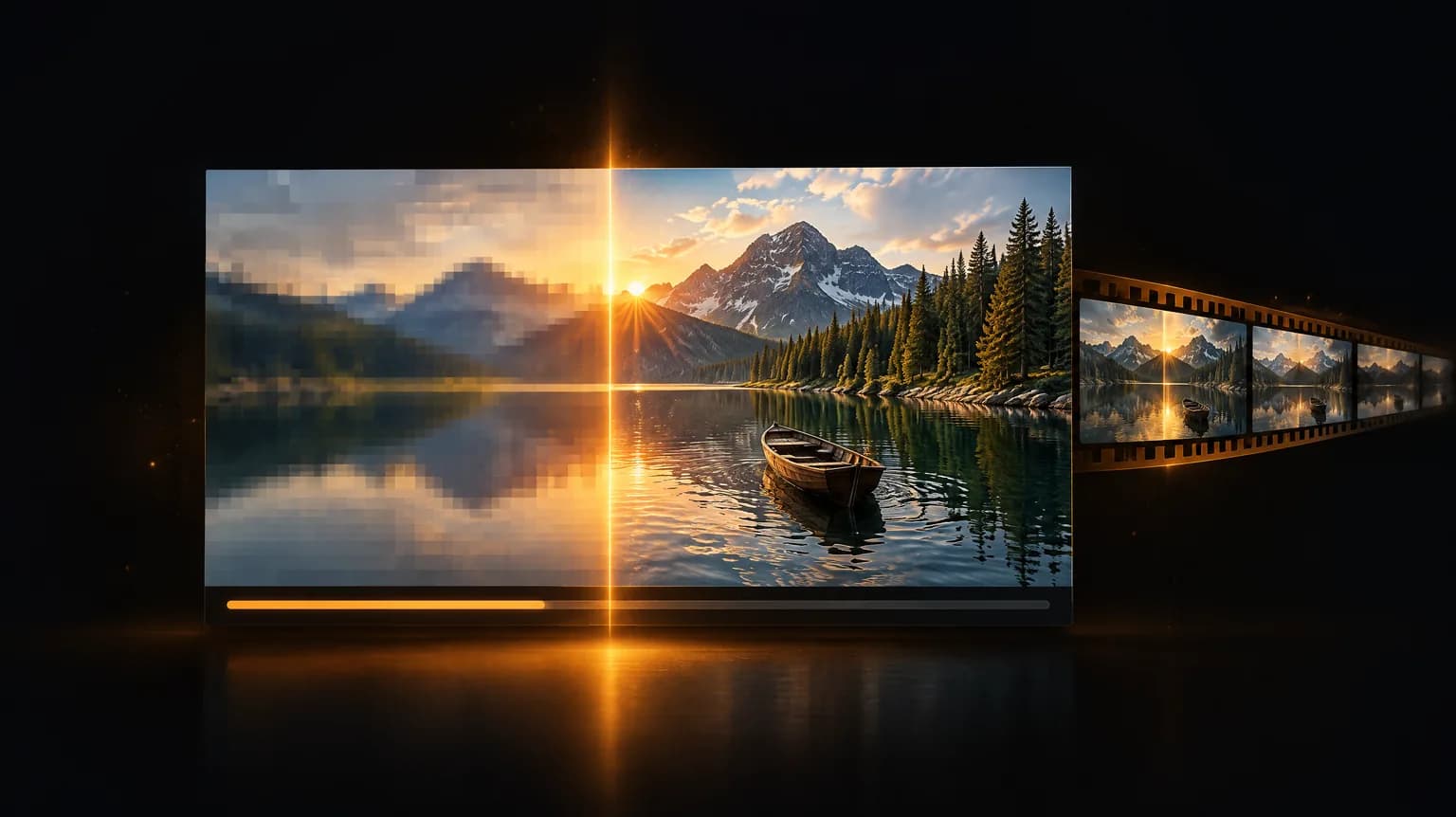
Промпт
Scene: a dark minimalist video editing room at night, deep near-black background #0A0A0F with warm amber #F5A623 accent light. Main object: one wide cinematic video frame of a mountain lake at sunrise with a small wooden boat, shown as a large floating screen with a short strip of film frames trailing behind it; the left half of the frame is soft, blurry and blocky like a low-resolution compressed video, the right half is crisp and ultra-detailed with sharp pine trees, ripples and reflections, divided by a thin glowing amber vertical line like a scanning beam passing across the frame. Details: realistic photographic texture, visible square compression blocks only on the left half, a subtle play-progress bar shape without any symbols, soft volumetric amber glow along the dividing line, faint particles. Composition: 16:9 wide, screen centered, clean negative space around, high contrast, cinematic mood. Constraints: absolutely NO text, NO letters, NO logos, NO third-party logos, NO numbers, NO watermark, NO people, NO human figures, NO user interface buttons. Use: blog article cover about an AI video upscaler that raises a clip to 1080p, 2K or 4K.
Главное:
- Video Upscale — апскейл видео в Студии IskraGen: поднимает ролик до 1080P, 2K или 4K и ничего не обрезает.
- Пропорции, частота кадров, число кадров и звук остаются прежними, новое содержание модель не дорисовывает.
- Промпт не нужен: загружаете MP4 или MOV до 60 секунд и 50 МБ и выбираете разрешение.
- Оплата за секунду ролика, неполная секунда округляется вверх, цену видно до запуска.
- Результат приходит в MP4 со звуком; короткий ролик обычно готов меньше чем за минуту.
Улучшить качество видео нейросетью сегодня можно без монтажной программы и без настроек: загружаете ролик, выбираете разрешение и получаете тот же клип в 1080P, 2K или 4K. В IskraGen для этого есть отдельная модель Video Upscale. Ниже разберём, чем нейросетевой апскейл видео отличается от обычного растягивания, что модель сохраняет и чего не делает, какое разрешение выбрать под задачу, сколько стоит секунда ролика и как получить чистый результат с первого запуска.
Как нейросеть помогает улучшить качество видео и чем апскейл отличается от растягивания
Нейросеть помогает улучшить качество видео тем, что восстанавливает картинку в большем разрешении по нескольким соседним кадрам, а не просто растягивает каждый кадр до нужного размера.
Обычное растягивание есть в любом плеере и редакторе. Программа берёт пиксели кадра и усредняет соседние, чтобы заполнить промежутки. Ролик становится крупнее, но не чётче: края расплываются, мелкие детали превращаются в мыло, а на большом экране видео выглядит как через запотевшее стекло.
Нейросетевой апскейл видео устроен сложнее. Авторы исследования BasicVSR описывают такие модели через четыре функции: распространение информации между кадрами, выравнивание кадров, их объединение и само увеличение. Там же сказано главное отличие от апскейла картинок: видеомоделям приходится работать с дополнительным временным измерением. Кадр в ролике не одинок, соседние кадры показывают ту же сцену чуть иначе, и эта избыточность помогает восстановить детали.
У задачи есть и своя ловушка. Если увеличивать каждый кадр отдельно, детали в соседних кадрах получаются разными, и картинка начинает мерцать. Создатели метода Upscale-A-Video прямо называют два главных требования к видеоапскейлу: верность исходнику и согласованность во времени. Чем сильнее модель дорисовывает, тем выше риск, что ролик перестанет быть похож на оригинал.
Отсюда простой критерий хорошего результата. Улучшить качество видео — значит сделать ролик крупнее и аккуратнее, но не менять сюжет кадра: люди, предметы и движение остаются теми же, что в исходнике. Видео с телефона трёхлетней давности, запись экрана или сгенерированный клип в 720p должны после обработки выглядеть как тот же ролик, только снятый с большим разрешением.
На этом принципе построен Video Upscale. Модель повышает разрешение и при этом не придумывает новое содержание: в кадре не появится то, чего в нём не было. Если исходник совсем размытый, улучшить качество видео до уровня профессиональной съёмки не получится ни у одной нейросети, и честнее сказать об этом сразу.
Что умеет Video Upscale: 1080P, 2K и 4K без обрезки
Video Upscale умеет одно: поднимать разрешение ролика до 1080P, 2K или 4K, сохраняя пропорции, частоту кадров, число кадров и звук. Других настроек у модели нет, и это сделано намеренно.
Три разрешения. В Студии вы выбираете один из вариантов: 1080P, 2K или 4K. По умолчанию стоит 2K. Каждое разрешение — это рамка, в которую модель вписывает кадр: 1920×1080 для 1080P, 2560×1440 для 2K и 3840×2160 для 4K.
Без обрезки. Пропорции ролика не меняются, поэтому края кадра не отрезаются и картинка не сплющивается. Если исходник квадратный или снят в 4:3, он займёт рамку по высоте, а не растянется на всю ширину.
Вертикальные ролики. Для вертикального видео рамка поворачивается на 90°. Клип для Reels или Shorts в 2K станет высотой 2560 пикселей, а не будет ужат до горизонтального формата с полосами по бокам.
Что остаётся как было:
- Частота кадров. Ролик в 30 кадров в секунду останется в 30, в 60 — в 60.
- Число кадров. Модель не добавляет и не выбрасывает кадры, поэтому длительность не меняется.
- Звук. Звуковая дорожка сохраняется, отдельно её озвучивать или накладывать не нужно.
Это важно для монтажа. Обработанный фрагмент встаёт в таймлайн на место исходного, синхрон с голосом и музыкой не съезжает.
Что можно загрузить. Подходят файлы MP4 и MOV длиной до 60 секунд и размером до 50 МБ. Формат MKV модель не принимает: такой ролик сначала нужно пересохранить в MP4 в любом конвертере или видеоредакторе.
Что получится на выходе. Результат приходит в MP4 с видеокодеком H.264 и звуком в AAC. В справке MDN о видеокодеках это сочетание названо самым совместимым: его воспроизводят все основные браузеры. Готовый файл можно сразу отправить в мессенджер, загрузить на видеоплатформу или вставить в проект монтажа.
Промпта нет. Вы не описываете словами, каким должен стать ролик, и не выбираете стиль. В Студии два действия: загрузить видео и выбрать разрешение. Один файл — одна задача.
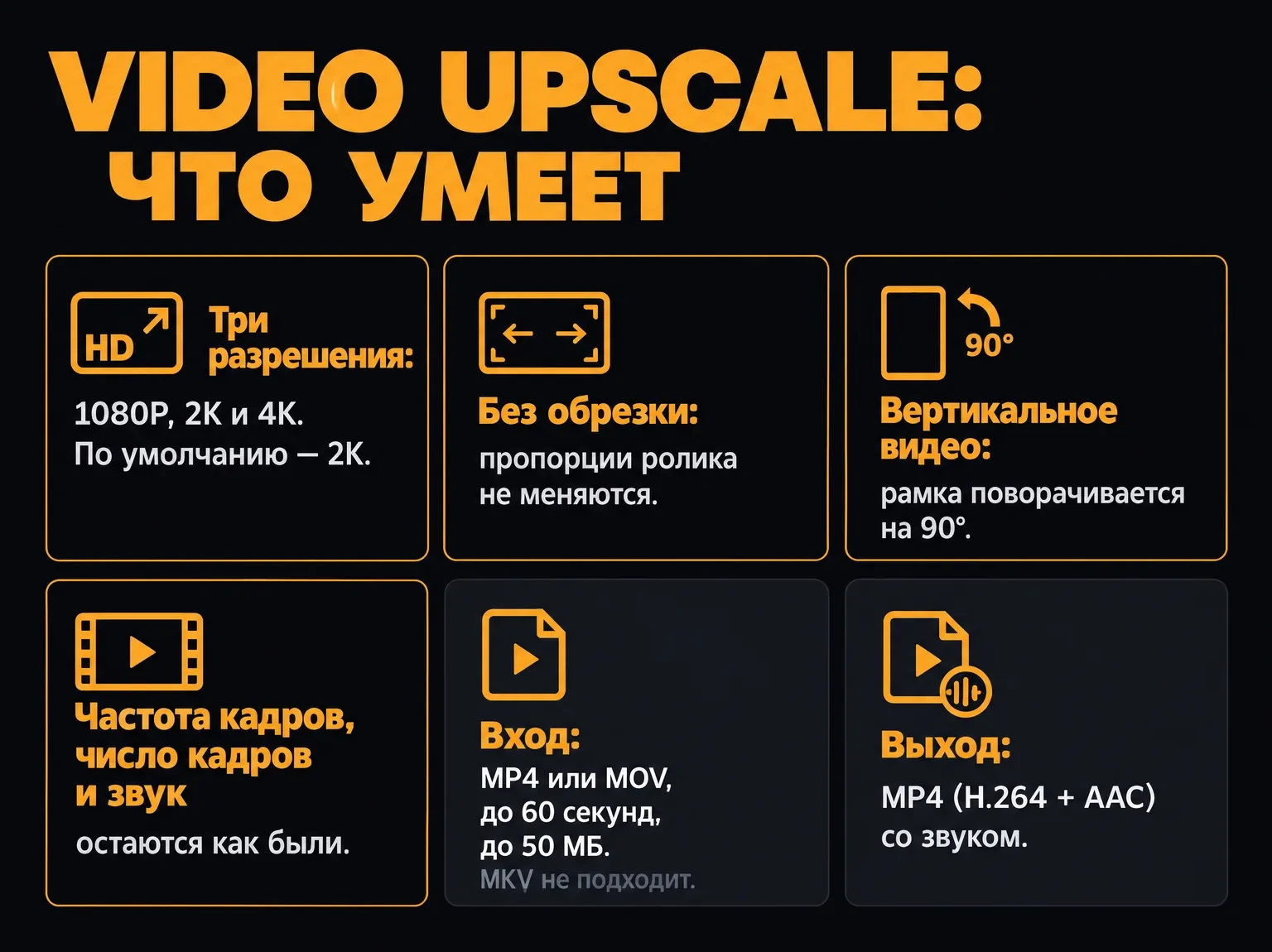
Что умеет Video Upscale: три разрешения, без обрезки, звук и частота кадров на месте.
Какое разрешение выбрать: 1080P, 2K или улучшить качество видео до 4К
Разрешение выбирают по тому, где будут смотреть ролик: для телефона и соцсетей хватает 1080P, для крупного монитора берут 2K, для телевизора и проектора — 4K. Рамки вывода выглядят так:
| Разрешение | Горизонтальный ролик | Вертикальный ролик | Для чего подходит |
|---|---|---|---|
| 1080P | 1920×1080 | 1080×1920 | соцсети, мессенджеры, экран телефона |
| 2K | 2560×1440 | 1440×2560 | монитор, презентация, запас для монтажа |
| 4K | 3840×2160 | 2160×3840 | телевизор, проектор, видеоплатформы в 4K |
Пара примеров, как это работает. Горизонтальный ролик 1280×720 в 2K станет 2560×1440, а в 4K — 3840×2160: пропорции 16:9 совпадают с рамкой, поэтому кадр займёт её целиком. Видео 640×480 с пропорциями 4:3 в 1080P станет 1440×1080: по высоте оно упрётся в рамку, а ширина останется пропорциональной.
Когда хватит 1080P. Если ролик уйдёт в соцсети или мессенджер, большее разрешение часто не видно: площадки сами пережимают файлы под экран телефона. Это хороший способ увеличить разрешение видео из старого телефона или записи в 480p до привычного Full HD.
Когда брать 2K. Это разрешение стоит по умолчанию и подходит большинству задач: ролик заметно чётче на мониторе, а файл не раздувается так, как в 4K. Удобно, если клип будут кадрировать при монтаже: запас пикселей позволяет приблизить фрагмент без потери чёткости.
Когда нужно 4K. Если видео покажут на телевизоре или загрузят на видеоплатформу в 4K, лучше сразу улучшить качество видео до 4К. Масштаб разницы видно по рекомендациям YouTube для загрузки: для 1080p при 24–30 кадрах в секунду площадка советует битрейт 8 Мбит/с, для 1440p — 16 Мбит/с, а для 2160p — уже 35–45 Мбит/с. Чем выше разрешение, тем больше данных несёт каждая секунда ролика и тем тяжелее файл.
Не берите 4K «на всякий случай». Из ролика 480p настоящих 4K-деталей не появится: модель сделает картинку крупнее и аккуратнее, но то, чего камера не сняла, она не восстановит. Для маленьких исходников разумнее подняться до 1080P или 2K и оценить результат.
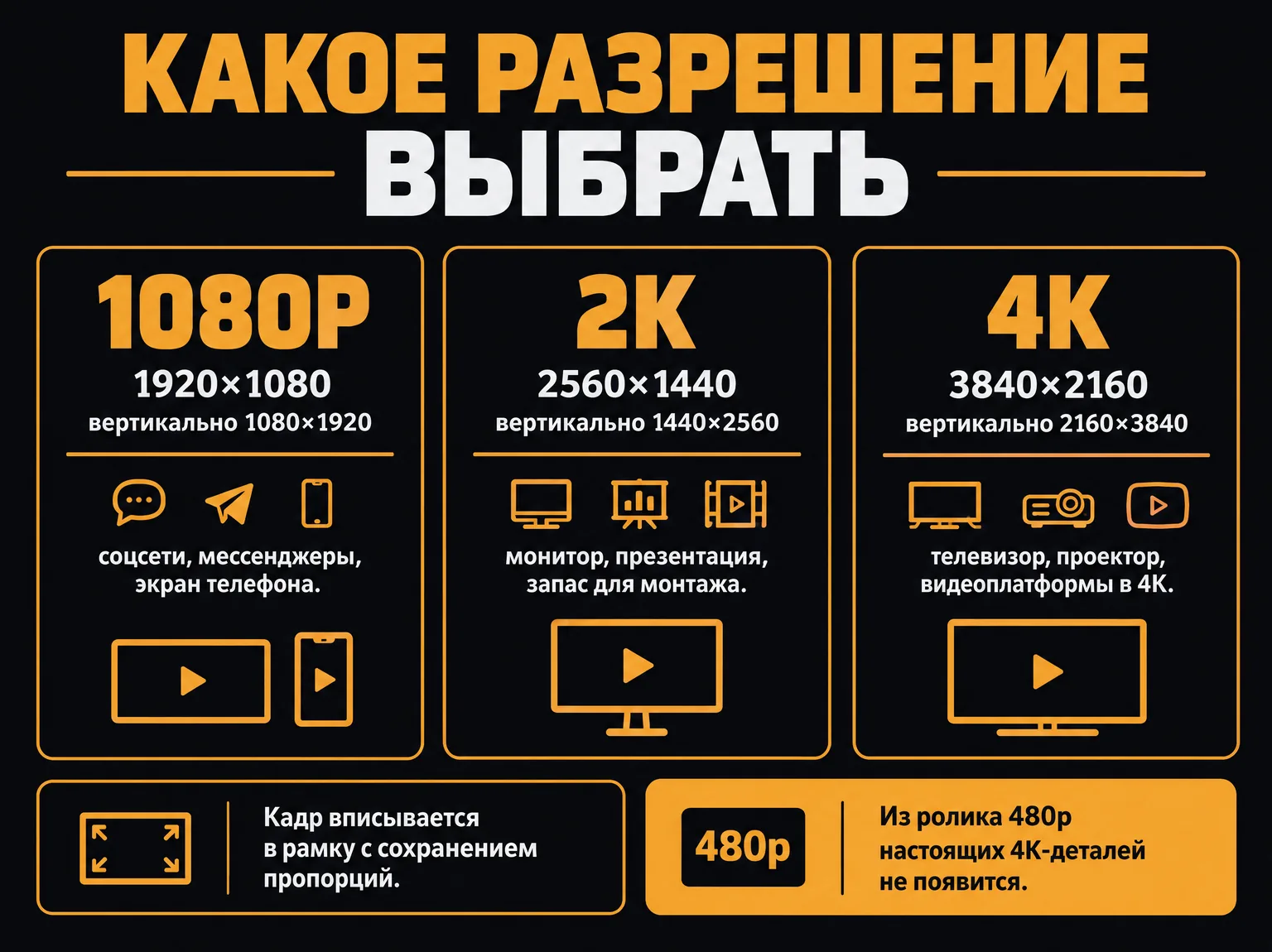
Разрешение выбирают по экрану, на котором будут смотреть ролик.
Сколько стоит апскейл видео в Video Upscale
Апскейл видео в Video Upscale оплачивается за каждую секунду ролика, а ставка зависит от выбранного разрешения. Подписки нет: вы пополняете баланс в рублях через СБП и платите только за свои запуски.
Ставки за секунду видео:
- 1080P. Video Upscale стоит 2 ₽ за секунду ролика.
- 2K. Video Upscale стоит 4 ₽ за секунду ролика, это разрешение выбрано по умолчанию.
- 4K. Video Upscale стоит 6 ₽ за секунду ролика.
Как считается длительность. Неполная секунда округляется вверх до целой. Ролик длиной 4,2 секунды Video Upscale посчитает как 5 секунд. Длительность определяет сервер по загруженному файлу, вручную её вводить не нужно.
Примеры расчёта:
- Ролик на 5 секунд в 1080P обойдётся в Video Upscale в 10 ₽.
- Тот же ролик на 5 секунд в 4K обойдётся в Video Upscale в 30 ₽.
- Ролик на 60 секунд в 2K обойдётся в Video Upscale в 240 ₽.
- Ролик на 60 секунд в 4K обойдётся в Video Upscale в 360 ₽.
Цену видно до запуска. После загрузки файла Студия показывает стоимость задачи для выбранного разрешения. Переключаете 1080P, 2K или 4K — меняется и сумма, так что решение можно принять до списания.
Как не переплатить за апскейл видео.
- Обрезайте лишнее заранее. Платится каждая секунда, поэтому вступление, паузы и концовку без смысла лучше вырезать до загрузки.
- Начните с меньшего разрешения. Если 1080P покажется мелким, второй запуск в 2K можно сделать уже на финальной версии ролика.
- Проверяйте на коротком фрагменте. Прежде чем улучшить качество видео длиной в минуту, прогоните пять секунд с самым сложным участком: так видно, устраивает ли результат.
Апскейл видео удобно сочетать с генерацией. Сначала создаёте ролик нужной видеомоделью в невысоком разрешении, выбираете удачный дубль и уже его поднимаете до 2K или 4K. Так каждая генерация остаётся быстрой, а большое разрешение получает только ролик, который пойдёт в работу.
Как улучшить качество видео в Студии: пошагово и чего модель не делает
Улучшить качество видео в Video Upscale можно за четыре шага: открыть модель, загрузить ролик, выбрать разрешение и скачать результат.
- Откройте модель. Зайдите в Студию IskraGen и выберите Video Upscale или перейдите со страницы модели.
- Загрузите ролик. Подойдёт MP4 или MOV длиной до 60 секунд и размером до 50 МБ.
- Выберите разрешение. 1080P, 2K или 4K. Студия покажет стоимость задачи для выбранного варианта.
- Запустите и скачайте. Готовый MP4 со звуком сохраняется на устройство.
Сколько ждать. Короткий ролик обычно готов меньше чем за минуту. Точного срока модель не обещает: время зависит от длины ролика и от очереди.
Чтобы улучшить качество видео без лишних артефактов, подготовьте исходник:
- Берите оригинал, а не копию. Видео из галереи телефона лучше, чем версия из мессенджера: мессенджеры пережимают ролики.
- Не пересохраняйте файл по кругу. Каждое сжатие с потерями добавляет артефактов. В справке MDN перечислены типичные: ореолы вокруг объектов, полосы на градиентах, «москитный» шум и потеря резкости.
- Режьте длинные ролики на части. Видео длиннее 60 секунд модель не принимает. Разрежьте его в видеоредакторе на фрагменты до минуты, обработайте каждый и склейте обратно. Как собирать ролик из коротких сцен, мы разобрали в статье про длинное видео нейросетью.
- Конвертируйте MKV заранее. Такой файл модель не примет, поэтому пересохраните его в MP4.
Чего Video Upscale не делает. Модель только повышает разрешение, а не переделывает ролик:
- не генерирует новое содержание и не меняет сюжет кадра;
- не меняет частоту кадров и не дорисовывает промежуточные кадры, поэтому из 30 кадров в секунду не получится 60;
- не стабилизирует дрожащую съёмку;
- не убирает водяные знаки;
- не обрабатывает ролики длиннее 60 секунд целиком.
Честно о пределах. Открытый проект Real-ESRGAN, который тоже восстанавливает изображения и видео, обучен на синтетических данных: такие модели восстанавливают детали по типовым образцам, а не по памяти о вашей съёмке. Лицо, которое в исходнике занимает десяток пикселей, не станет резким портретом.
Если нужно увеличить не ролик, а отдельный кадр или фотографию, для этого есть отдельная модель — о ней статья про апскейл фото в Image Upscale. Для видео итог простой: загрузите клип в Video Upscale, выберите 2K и посмотрите цену до запуска.
Частые вопросы
Попробовать Video Upscale в IskraGen
Генерация без VPN, оплата в рублях через СБП. Первые генерации — за минуту.
100 ₽ в подарок при регистрации
Похожие статьи
Генерация видео без подписки: где платить в рублях, 5 площадок
9 ноября 2026 · 16 мин чтения
Нейросеть для генерации видео из фото: тест 27 роликов
9 ноября 2026 · 18 мин чтения
Нейросеть Дед Мороз: голос, говорящее видео по фото и песня
3 ноября 2026 · 9 мин чтения
Длинное видео нейросетью: как собрать ролик из коротких сцен
7 октября 2026 · 11 мин чтения
Движение камеры в нейросети: 12 промптов для AI-видео
7 октября 2026 · 10 мин чтения