Апскейл фото в Image Upscale: увеличить в 2, 4 и 8 раз онлайн
100 ₽ в подарок при регистрации — хватит на 50 картинок
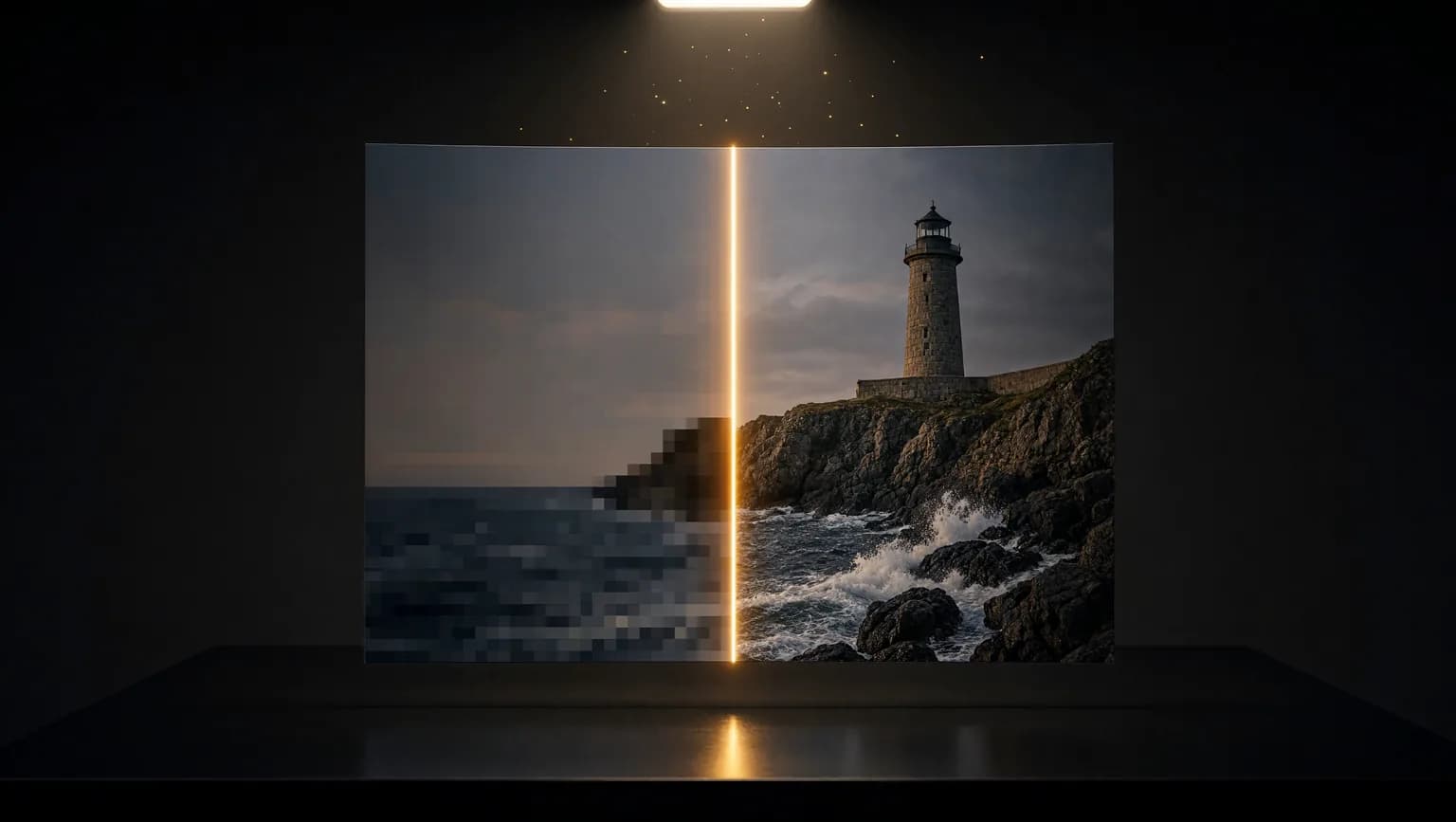
Промпт
Scene: a dark minimalist digital darkroom at night, deep near-black background #0A0A0F with warm amber #F5A623 accent light. Main object: one landscape photograph of an old stone lighthouse on a rocky coast shown as a single large floating print; its left half is blurry, soft and pixelated like a tiny low-resolution image, its right half is crisp and ultra-detailed with sharp stone texture, waves and foam, divided by a thin glowing amber vertical line like a scanning beam. Details: realistic photographic texture, visible square pixel blocks only on the left half, soft volumetric amber glow along the dividing line, subtle particles. Composition: 16:9 wide, print centered, clean negative space around, high contrast, cinematic mood. Constraints: absolutely NO text, NO letters, NO logos, NO numbers, NO watermark, NO people, NO human figures, NO user interface. Use: blog article cover about an AI image upscaler that enlarges a picture 2, 4 or 8 times and restores detail.
Главное:
- Image Upscale — апскейлер изображений в Студии IskraGen: увеличивает картинку в 2, 4 или 8 раз по каждой стороне и ничего не обрезает.
- Режим ×1 оставляет размер прежним, но убирает шум и добавляет резкость.
- Промпт не нужен: загружаете JPG, PNG, WEBP или GIF до 20 МБ и выбираете множитель.
- Надписи проходят отдельный проход точности, поэтому текст на картинке не переписывается.
- Цена зависит от итогового размера, Студия показывает её до запуска, оплата в рублях.
Апскейл фото — это увеличение картинки, при котором нейросеть дорисовывает недостающие детали, а не растягивает старые пиксели до размытых квадратов. В IskraGen для этого есть отдельная модель Image Upscale: вы загружаете файл, выбираете множитель и получаете ту же картинку в 2, 4 или 8 раз крупнее по каждой стороне. Ниже разберём, чем апскейл отличается от обычного растягивания, что модель умеет и чего не делает, какой множитель брать под задачу, сколько стоит одна картинка и как получить чистый результат с первого запуска.
Что такое апскейл фото и чем апскейлер лучше растягивания
Апскейл фото — это увеличение числа пикселей, при котором апскейлер восстанавливает мелкие детали заново, а не размножает уже существующие точки. Разница видна сразу, если сравнить его с обычным растягиванием в графическом редакторе.
Растягивание работает по формуле. Редактор берёт соседние пиксели и усредняет их цвет, чтобы заполнить промежутки. Новых деталей такой способ не создаёт: края смягчаются, мелкая фактура превращается в «мыло», а при сильном увеличении картинка выглядит как через мутное стекло.
Нейросетевой апскейлер устроен иначе. Его учат на парах «маленькая картинка — большая картинка», чтобы он понял, как обычно выглядят ресницы, кирпичная кладка, листва или ткань вблизи. В разборе Adobe про Super Resolution так и сказано: модель обучали на миллионах пар фрагментов низкого и высокого разрешения. Когда такой апскейлер увеличивает фото, он не угадывает наугад, а дорисовывает то, что правдоподобно для этого места кадра.
Здесь важно понять масштаб. Увеличение в 2 раза по каждой стороне даёт в 4 раза больше пикселей: картинка 1000×1000 превращается в 2000×2000, и три четверти точек в ней новые. При ×4 новых пикселей уже пятнадцать из шестнадцати, при ×8 — шестьдесят три из шестидесяти четырёх. Чем выше множитель, тем больше работы ложится на нейросеть.
У генеративного подхода есть и обратная сторона. Модель, которая дорисовывает детали, может отойти от оригинала. Исследователи, описавшие метод SUPIR, прямо называют это проблемой верности исходнику и разрабатывают отдельный способ её подавить. Поэтому хороший апскейлер ценят не только за резкость, но и за то, что он не меняет смысл картинки.
Именно на этом построен Image Upscale. Модель восстанавливает детали генеративно, но не придумывает новый кадр: пропорции, композиция и надписи остаются прежними. Это апскейл фото в точном смысле слова — та же картинка, только больше и чище.
Что умеет Image Upscale: ×1, ×2, ×4 и ×8
Image Upscale умеет четыре вещи: увеличивать картинку в 2, 4 или 8 раз по каждой стороне и улучшать её без увеличения в режиме ×1. Других настроек у этого апскейлера изображений нет, и это осознанное решение: модель делает одну работу.
×2, ×4 и ×8. Ширина и высота умножаются на одно и то же число, поэтому пропорции не меняются и ничего не обрезается. Портрет остаётся портретом, панорама — панорамой. По умолчанию в Студии стоит ×2: это самый частый случай, когда нужно довести картинку до размера экрана или карточки товара.
×1 — улучшение без увеличения. Размер файла в пикселях остаётся прежним, но модель убирает шум и добавляет резкости. Это апскейл фото без увеличения: режим подходит, когда размер уже устраивает, а картинка выглядит грязной: снимок в темноте, кадр из старого телефона, изображение после нескольких пересохранений.
Текст не переписывается. Обычная беда генеративных моделей — они «дорисовывают» буквы и превращают надпись на вывеске в кашу из похожих символов. В Image Upscale участки с текстом проходят отдельный проход точности. Это важно для апскейла изображения со скриншотом, этикеткой, афишей или инфографикой: буквы остаются теми же, что в исходнике.
Что можно загрузить. Подходят JPG, PNG, WEBP и GIF размером до 20 МБ. Есть два особых случая:
- GIF. Модель берёт только первый кадр, анимацию она не увеличивает.
- Прозрачный фон. Он становится белым. Если нужен объект на прозрачной подложке, фон убирают уже после увеличения.
Что получится на выходе. Формат зависит от исходника: JPG вернётся в JPG, WEBP — в WEBP, а PNG и GIF придут в PNG. Логика понятна, если вспомнить справку MDN о форматах: JPEG сжимает с потерями и не хранит прозрачность, а PNG сжимает без потерь.
Промпта нет. Вы не описываете словами, что хотите получить, и не выбираете стиль. В Студии только два действия: загрузить файл и выбрать множитель. Картинки обрабатываются по одной: один файл — одна задача.
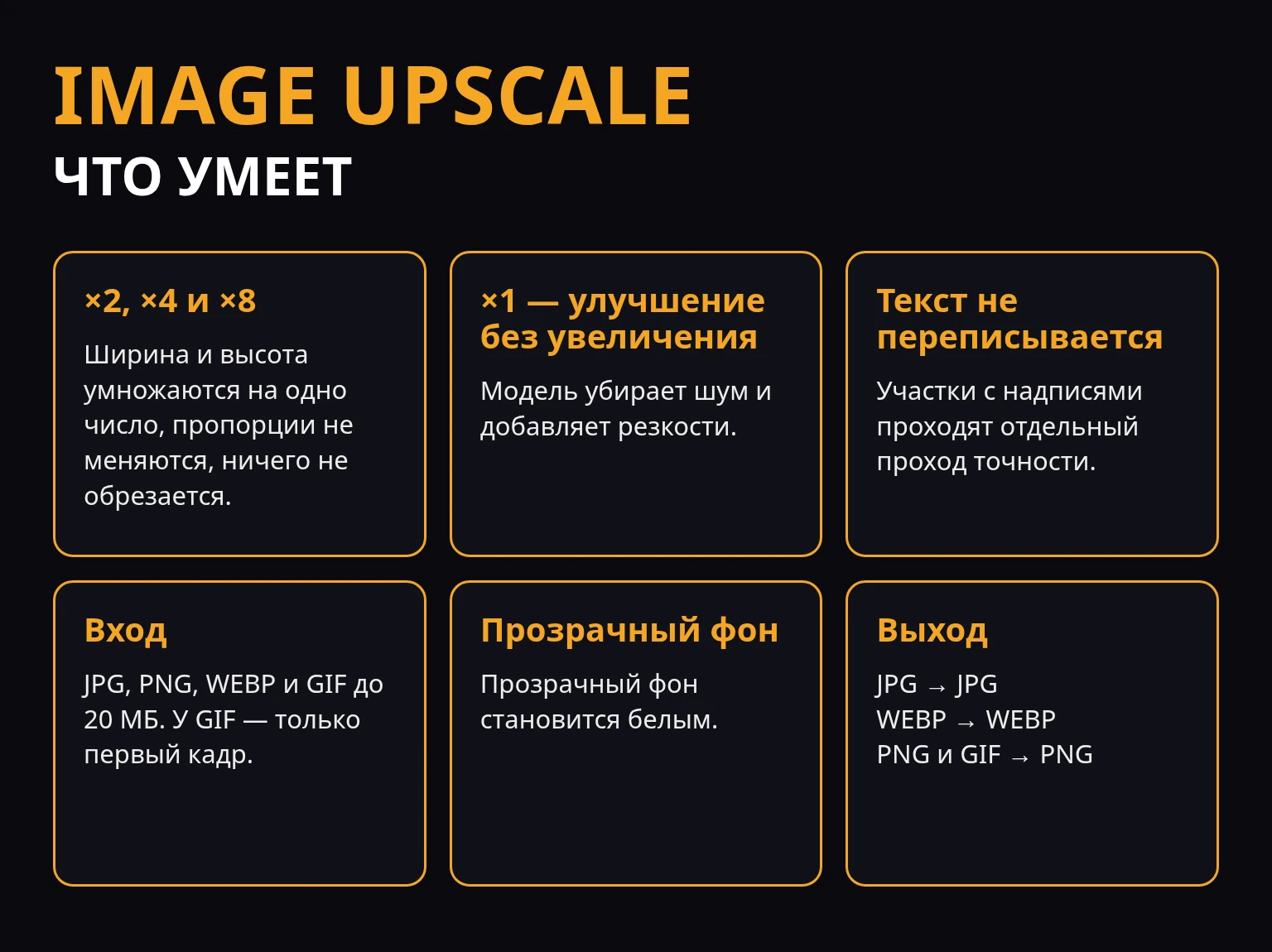
Что умеет Image Upscale: четыре множителя и правила для форматов.
Какой множитель выбрать: итоговый размер и предел 67 МП
Множитель выбирают по итоговому размеру: умножьте ширину и высоту исходника на 2, 4 или 8 и проверьте, что результат не больше 67,1 МП и 16 384 пикселей по стороне. Удобнее всего прикинуть это на примере квадратной картинки 1024×1024:
| Множитель | Итоговый размер | Мегапиксели | Ступень цены |
|---|---|---|---|
| ×1 | 1024×1024 | 1,05 МП | до 4,2 МП |
| ×2 | 2048×2048 | 4,19 МП | до 4,2 МП |
| ×4 | 4096×4096 | 16,78 МП | до 16,8 МП |
| ×8 | 8192×8192 | 67,11 МП | до 67 МП |
Для квадрата 1024×1024 доступны все четыре варианта, и ×8 упирается ровно в верхний предел. С большими исходниками запас кончается быстрее. Кадр Full HD 1920×1080 при ×2 станет 3840×2160 — это привычное телевизионное 4K. При ×4 получится 7680×4320, около 33 МП, и это всё ещё в пределах. А вот ×8 дал бы 15 360×8640, больше 130 МП, и такой запуск не пройдёт.
Что будет, если итог не влезает. Апскейл изображения отклоняется до списания денег, а не после. В этом случае нужно взять множитель меньше: потерять деньги на заведомо невыполнимой задаче нельзя.
Как выбрать множитель, чтобы апскейл фото не вышел за предел и не стоил лишнего:
- Картинка для соцсетей или сайта. Обычно хватает ×2: аватарка, превью или генерация в 1K становятся достаточно крупными для любого экрана.
- Обложка, баннер, экран 4K. Берите ×2 от Full HD или ×4 от маленького исходника около 1000 пикселей по стороне.
- Крупный формат. ×8 имеет смысл только для маленьких исходников: иконки, старой фотографии в низком разрешении, кадра из мессенджера.
- Размер устраивает, качество — нет. Режим ×1 почистит шум и подтянет резкость без изменения размера.
Не берите множитель с запасом «на всякий случай». В заметке Adobe отдельно предупреждают, что увеличенные файлы получаются очень большими и дольше открываются. Картинка 8192×8192 весит заметно больше, чем нужно для поста или карточки.
Сколько пикселей нужно для печати на конкретном формате бумаги и как считать DPI, мы подробно разобрали в статье о том, как увеличить разрешение фото нейросетью. Там же есть сравнение моделей, которые умеют увеличивать картинку вместе с правкой по описанию.
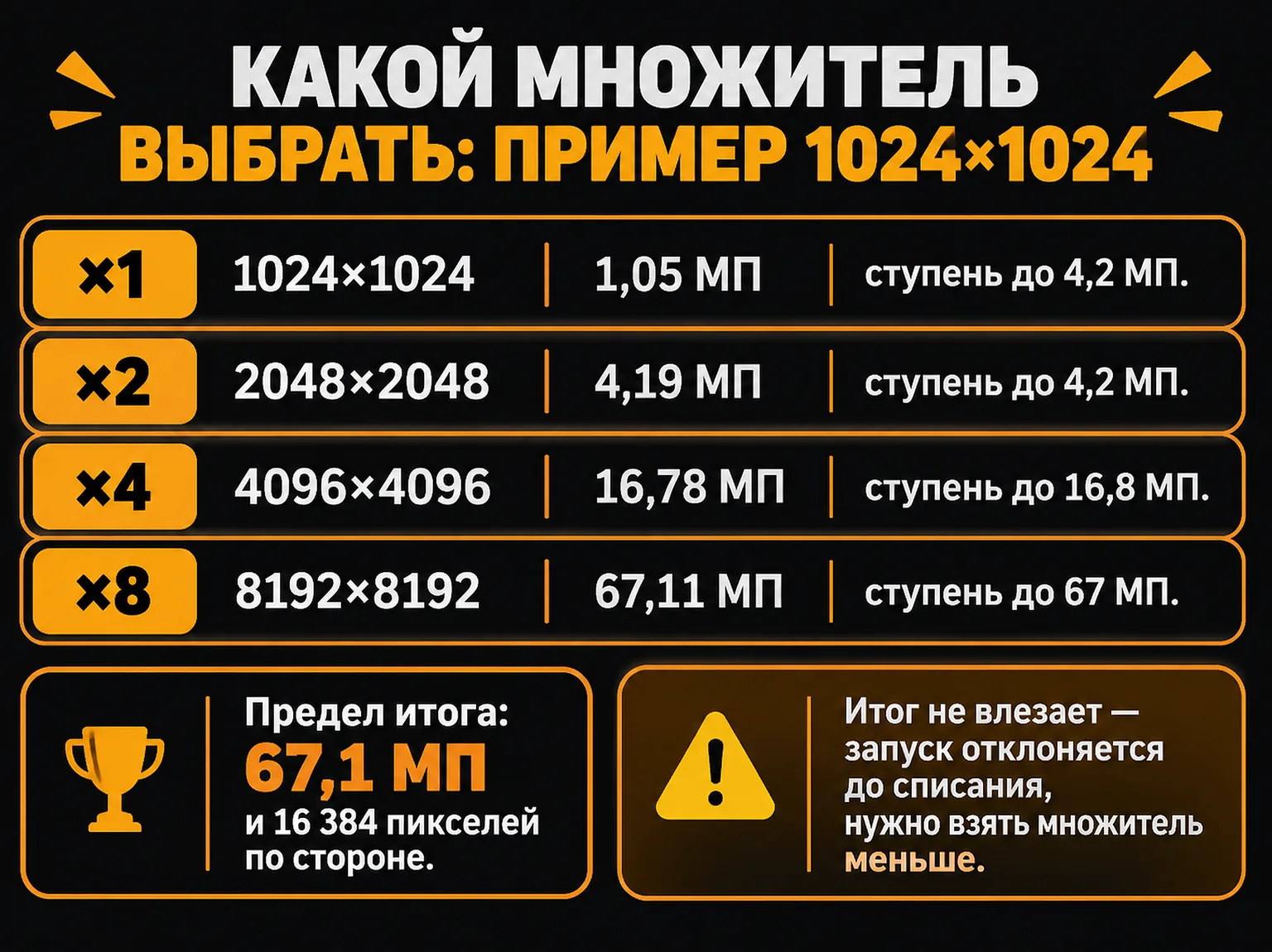
Множитель выбирают по итоговому размеру: предел — 67,1 МП и 16 384 пикселя по стороне.
Сколько стоит апскейл фото в Image Upscale
Апскейл фото в Image Upscale оплачивается один раз за задачу, а цена зависит от итогового размера картинки и делится на три ступени. Подписки нет: вы пополняете баланс в рублях через СБП и платите только за свои запуски.
Ступени выглядят так:
- Младшая — итог до 4,2 МП. Image Upscale стоит 2 ₽, если готовая картинка укладывается в 4,2 МП: например, 1024×1024 при ×2.
- Средняя — итог до 16,8 МП. Сюда попадает 1024×1024 при ×4 или кадр Full HD при ×2. Точная цена средней ступени показана на странице модели и в Студии.
- Старшая — итог до 67 МП. Image Upscale стоит 12 ₽, если результат больше 16,8 МП и не больше 67 МП: например, 1024×1024 при ×8.
Для режима ×1 ступень считается по размеру исходника. Снимок 12 МП после улучшения без увеличения окажется в средней ступени, а маленькая аватарка — в младшей.
Цену видно до запуска. После загрузки файла Студия сама измеряет его размер и показывает итоговое разрешение, ступень и стоимость. Ступень зависит от множителя, поэтому вместе с ним меняется и цена. Сервер ещё раз перемеряет файл при запуске и не спишет больше той суммы, которую вы видели.
Как не переплатить. Самая частая ошибка — сразу ставить ×8 там, где хватило бы ×2. Разница между младшей и старшей ступенью ощутимая, а итоговая картинка 67 МП для экрана телефона избыточна. Начните апскейл фото с меньшего множителя: если результат покажется мелким, второй запуск обойдётся дешевле, чем лишние мегапиксели в каждой задаче.
Апскейл фото удобно сочетать с генерацией: сначала создаёте изображение нужной моделью в 1K или 2K, а затем увеличиваете удачный вариант. Так дешевле, чем перебирать дорогие генерации в 4K, пока не найдётся удачная.
Как увеличить фото без потери качества: пошагово в Студии
Увеличить фото без потери качества в Image Upscale можно за четыре шага: открыть модель, загрузить файл, выбрать множитель и скачать результат. Вся работа занимает пару минут.
- Откройте модель. Зайдите в Студию IskraGen и выберите Image Upscale или перейдите со страницы модели.
- Загрузите исходник. Перетащите файл JPG, PNG, WEBP или GIF до 20 МБ или вставьте картинку из буфера сочетанием Ctrl+V.
- Выберите множитель. ×1, ×2, ×4 или ×8. Под полем появятся итоговый размер, ступень и цена.
- Запустите и скачайте. Готовую картинку можно сохранить в полном размере.
Чтобы апскейл фото дал чистый результат, подготовьте исходник:
- Берите самый большой файл, какой есть. Оригинал из галереи телефона лучше, чем копия из мессенджера: мессенджеры пережимают снимки.
- Не пересохраняйте JPG по кругу. Каждое сохранение добавляет артефактов сжатия. Adobe предупреждает, что после увеличения такие артефакты становятся заметнее.
- Не обрезайте кадр заранее до крошечного фрагмента. Чем меньше пикселей в исходнике, тем больше модели приходится дорисовывать.
- Для грязной картинки начните с ×1. Если размер устраивает, улучшения без увеличения может оказаться достаточно.
Честно о пределах. Апскейл фото не может вернуть то, чего в кадре нет совсем. Лицо из шести пикселей не станет узнаваемым портретом, а сильно смазанный снимок не превратится в резкий. Например, открытый апскейлер Real-ESRGAN обучен на синтетических данных: такие модели восстанавливают детали по типовым образцам, а не по памяти о вашем кадре.
Image Upscale не убирает объекты, не меняет фон и не ретуширует лицо по описанию. Для таких задач нужна модель редактирования с промптом. Что нейросеть исправляет хорошо, а что уже не спасти, мы разобрали в статье о том, как улучшить фото нейросетью, — там же есть советы по реставрации старых снимков.
Итог простой: если нужно сделать картинку крупнее и чище и сохранить всё остальное как было, загрузите её в Image Upscale, выберите ×2 и посмотрите цену до запуска.
Частые вопросы
Попробовать Image Upscale в IskraGen
Генерация без VPN, оплата в рублях через СБП. Первые генерации — за минуту.
100 ₽ в подарок при регистрации — хватит на 50 картинок
Похожие статьи
MiniMax Image: картинки и правка фото нейросетью H3 в рублях
12 ноября 2026 · 10 мин чтения
Открытка на 8 марта нейросетью: промты, поздравление и видео
3 ноября 2026 · 9 мин чтения
Новогодняя фотосессия нейросетью: образы и промты по своему фото
27 октября 2026 · 9 мин чтения
Как сделать новогоднюю открытку нейросетью: ретро, по фото, с надписью
27 октября 2026 · 10 мин чтения
Новый год нейросетью: идеи и готовые промты для открыток и фото
27 октября 2026 · 9 мин чтения