Увеличить разрешение фото нейросетью: апскейл до 4K без мыла
Промпт
Сцена: тёмное студийное пространство, глубокий почти чёрный фон #0A0A0F, лёгкая объёмная дымка, тёплая янтарная подсветка #F5A623 сбоку. Главный объект: в центре кадра парит большая фотография-пейзаж в тонкой светящейся рамке; вертикальный янтарный луч делит её пополам — левая половина крупно пикселизирована, видны квадратные блоки и мыльные края, правая половина того же пейзажа кристально резкая, с тонкой фактурой листвы и камня. Детали: светящиеся янтарные частицы вдоль линии раздела, будто пиксели собираются в детали; матовое стекло рамки, мягкие отражения на гладком тёмном полу. Композиция: 16:9, фотография чуть правее центра, широкое негативное пространство слева и сверху, ракурс на уровне глаз, контрастный мягкий свет, неглубокая глубина резкости, photorealistic 3D render. Ограничения: absolutely NO text, NO letters, NO numbers, NO logos, NO brand marks, NO watermarks; без чужих логотипов; без людей. Назначение: обложка статьи блога об увеличении разрешения фото нейросетью до 4K. Стиль: тёмный фон #0A0A0F, акцентный янтарный #F5A623, крупный рубленый шрифт, без водяных знаков, без чужих логотипов.
Главное:
- Нейросеть не растягивает пиксели, а дорисовывает правдоподобные детали: результат чище интерполяции, но часть деталей выдумана.
- Надёжное увеличение — в 2 раза, рабочий максимум — в 4 раза; дальше модель фантазирует.
- 4K — это 3840×2160 пикселей, для печати A4 при 300 dpi нужно около 2480×3508.
- В IskraGen кадр в 4K даёт GPT Image 2 — Image to Image, если задать соотношение сторон явно.
- Результат проверяют в масштабе 100 %: глаза, кожа, края волос и мелкий текст.
Увеличить разрешение фото нейросетью хотят в трёх ситуациях: снимок нужен на большой экран, его надо напечатать, или кадр из мессенджера превратился в мыло. Во всех трёх случаях работает одна и та же механика, и у неё есть предел, который полезно знать заранее. Ниже — сколько пикселей нужно под каждую задачу, какой моделью получить 4K и как понять, что нейросеть перестаралась.
Как увеличить разрешение фото нейросетью и что происходит внутри
Увеличить разрешение фото нейросетью — значит отдать модели маленький кадр и получить большой, где новые пиксели не размазаны, а предсказаны. В этом вся разница с привычным «Размером изображения» в графическом редакторе.
Обычное увеличение работает интерполяцией: программа вычисляет промежуточные значения цвета между соседними пикселями. Новых деталей при этом не появляется, картинка просто становится крупнее и мягче. Отсюда то самое мыло: края расплываются, текстура ткани превращается в пятно, ресницы сливаются.
Нейросеть действует иначе. Она обучена на огромном числе пар «маленький снимок — большой снимок» и знает, как обычно выглядят кожа, волосы, кирпичная кладка или листва. Получив размытый участок, модель дорисовывает правдоподобную текстуру. Отсюда и эффект «стало резко», и главный риск: часть деталей не восстановлена, а придумана. Нейросеть знает, как статистически выглядит кожа при таком свете, и подставляет убедительный вариант — только это не ваша кожа.
Инструменты для этого бывают двух типов.
- Специализированные апскейлеры. Классический пример — открытый проект Real-ESRGAN: его основная модель увеличивает кадр в 4 раза и обучена на синтетических данных. Промпт такому инструменту не нужен — на вход картинка, на выходе картинка крупнее.
- Генеративные редакторы. Это модели «картинка в картинку», которые перерисовывают снимок по текстовой инструкции. Им можно сказать, что сохранить и что не трогать, и сразу задать выходное разрешение. Контроль выше, но и свободы у модели больше.
Если нужна онлайн-нейросеть, увеличивающая разрешение фото без установки программ, на практике это почти всегда второй тип. Поэтому формулировка инструкции влияет на результат не меньше, чем исходник. Про остальные виды обработки — шум, цвет, старые снимки — подробно написано в статье «Улучшить фото нейросетью»; здесь речь только о пикселях.
Сколько пикселей нужно: экран, 4K и печать
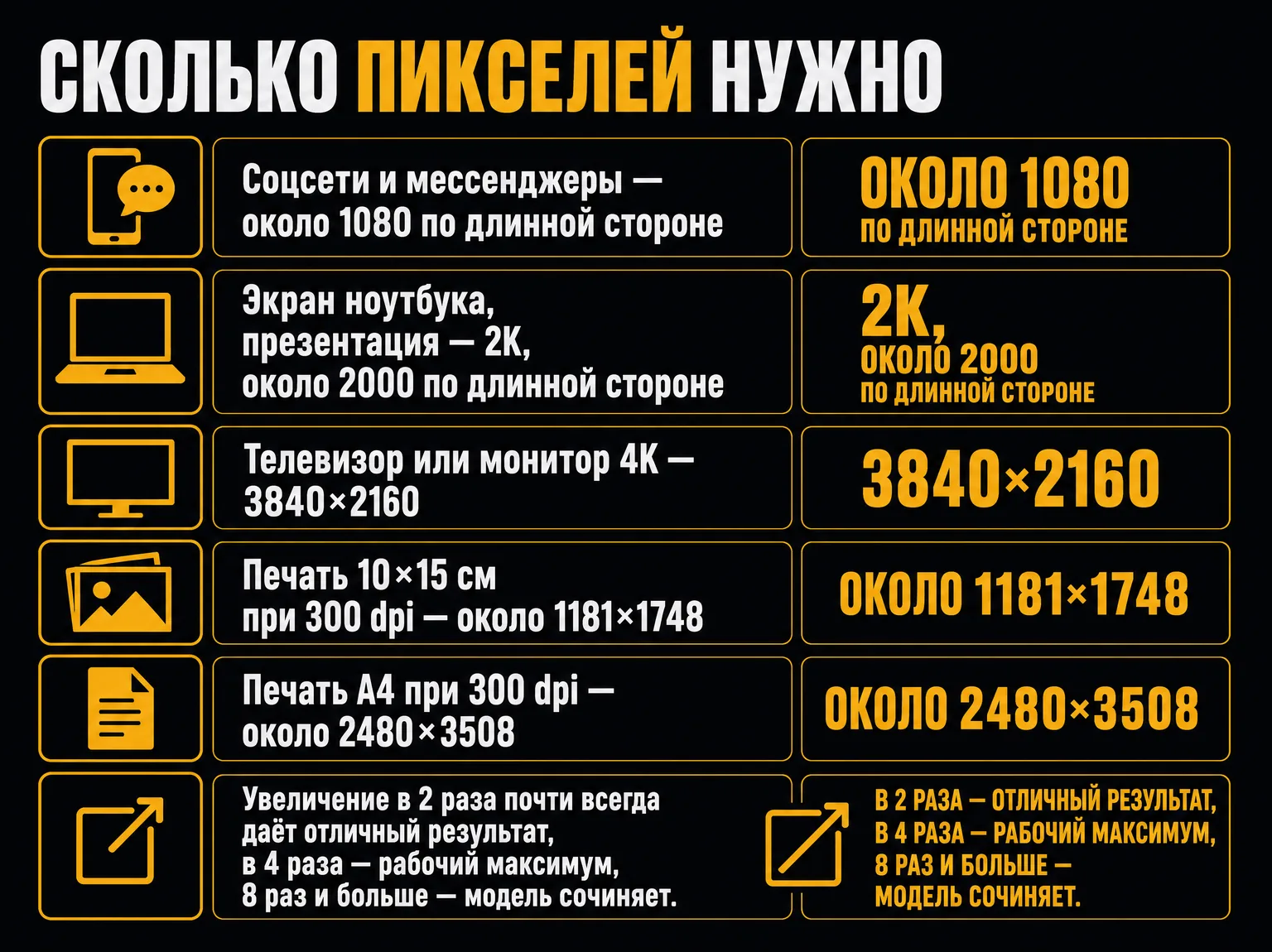
Нужное разрешение считается от задачи: для экрана хватает 2K, для большого телевизора нужен 4K, для печати — 300 точек на дюйм. Прежде чем запускать апскейл, полезно понять, во сколько раз придётся увеличивать кадр.
Ориентиры такие:
| Задача | Сколько пикселей нужно |
|---|---|
| Соцсети и мессенджеры | около 1080 по длинной стороне |
| Экран ноутбука, презентация | 2K, около 2000 по длинной стороне |
| Телевизор или монитор 4K | 3840×2160 |
| Печать 10×15 см при 300 dpi | около 1181×1748 |
| Печать A4 при 300 dpi | около 2480×3508 |
Стандартное потребительское 4K — это 3840×2160 пикселей, и именно его имеют в виду, когда ищут «нейросеть улучшает фото 4к». Для печати действует другое правило: качественный отпечаток требует примерно 300 точек на дюйм. Отсюда цифры в таблице: фото 10×15 см — около 1181×1748 пикселей, лист A4 — около 2480×3508.
Теперь кратность. Возьмём кадр 960×1280 из мессенджера. До A4 его нужно увеличить примерно в 2,7 раза, до стороны в 3840 — ровно в 3 раза. Это рабочая зона. А вот миниатюру 400×300 до 4K придётся тянуть почти в 10 раз, и здесь начинается фантазия.
Практическая шкала выглядит так:
- Увеличение в 2 раза почти всегда даёт отличный результат: информации в исходнике достаточно, модель аккуратно достраивает.
- Увеличение в 4 раза — рабочий максимум для большинства задач, но результат надо проверять.
- 8 раз и больше — модель уже не восстанавливает, а сочиняет новую картинку по мотивам старой.
Отсюда простое правило: если исходник маленький, не гонитесь за 4K. Увеличить разрешение фото нейросетью в 2 раза почти всегда безопасно, а каждый следующий шаг стоит проверять глазами. Кадр, увеличенный в 2 раза и выглядящий честно, полезнее кадра в 4K с чужими глазами.
Где увеличить разрешение фото нейросетью: модели IskraGen
Увеличить разрешение фото нейросетью в IskraGen можно через модели режима «картинка в картинку»: 4K на выходе дают семейства GPT Image 2 и GPT Image 2.5 Flare. Отдельного апскейлера в каталоге нет — эту работу делает генеративный редактор с выбором разрешения.
Основной вариант — GPT Image 2 — Image to Image, от 7 ₽ за кадр. У модели три тира разрешения: 1K, 2K и 4K. Базовая цена относится к 1K, а итог в 4K у GPT Image 2 — Image to Image получается до 18,67 ₽. С неё удобно начинать: это универсальная модель, которая умеет и создавать картинки с нуля, и перерабатывать загруженный снимок.
Второй вариант — GPT Image 2.5 Flare — картинка в картинку, от 7 ₽ за кадр, с теми же тирами 1K, 2K и 4K. Это более новая модель того же семейства: она аккуратнее выполняет точечные правки, и её стоит пробовать, если первая модель что-то поменяла там, где не просили.
Для задач, где хватает 2K, есть ещё две модели:
- Flux-2 - Pro Image to Image — от 6 ₽ за кадр, тиры 1K и 2K. Подходит для фотографий без мелкого текста.
- Seedream 5.0 Pro — Картинка в картинку — от 10 ₽ за кадр, качество basic соответствует 1K, high — 2K.
Отдельно про запрос «нано банана 4к». У Google модель Nano Banana 2 умеет выдавать 512 пикселей, 1K, 2K и 4K. В IskraGen разрешение у неё в Студии не выбирается: Google - Nano Banana 2 работает в 1K. Это хороший инструмент для правок по инструкции, но за 4K на выходе нужно идти в GPT Image 2.
Оплата в IskraGen идёт в рублях за конкретную генерацию, подписки нет, зарубежная карта не нужна. Поэтому разумно сначала сделать пробный кадр в 1K, проверить, что модель не исказила лицо, и только потом запускать 4K. Подробнее о других правках снимка — в разборе нейросетей для редактирования фото.
Пошагово: апскейл до 4K без мыла
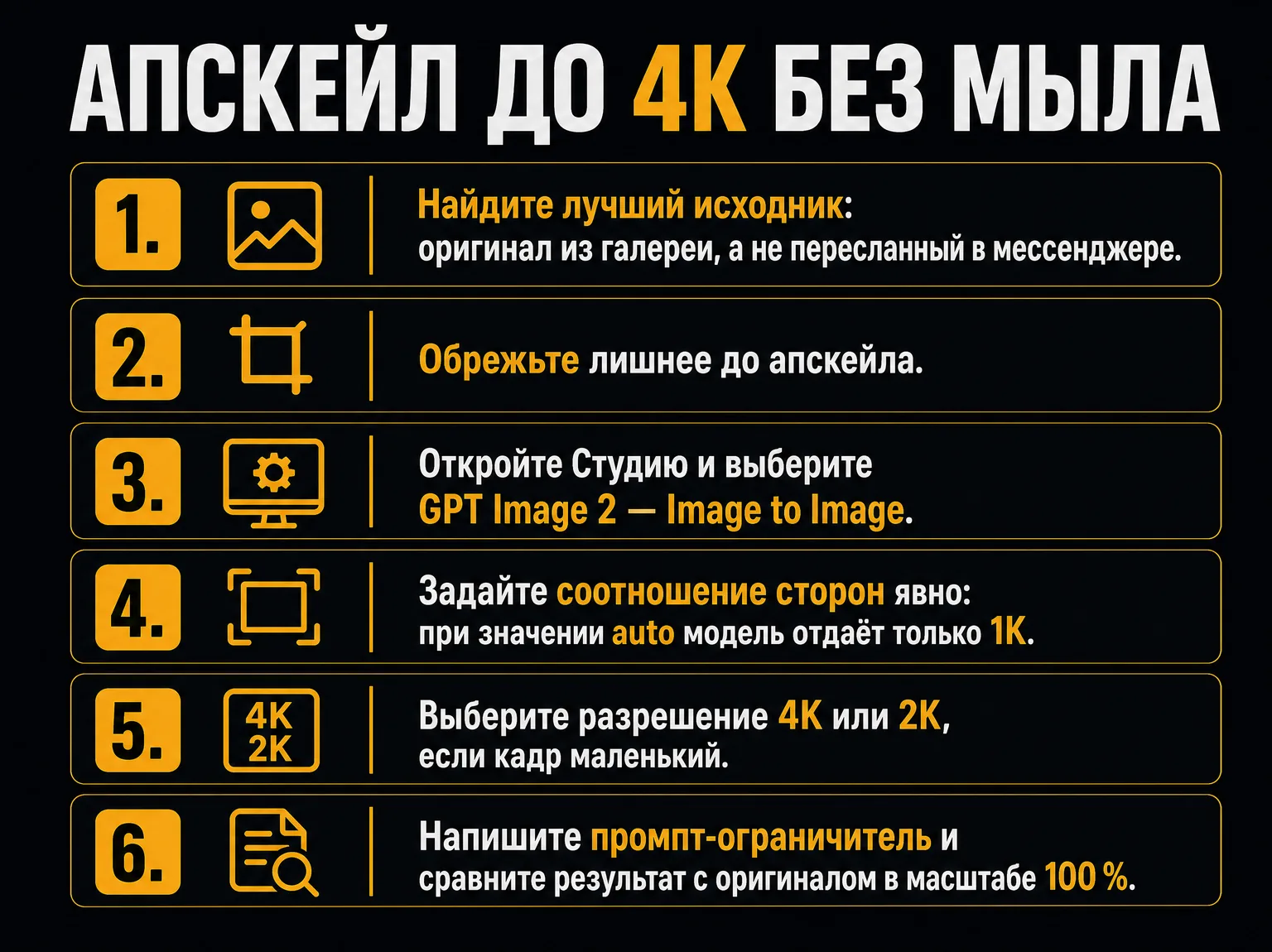
Чтобы получить чистый кадр в 4K, нужны три вещи: максимальный исходник, явное соотношение сторон и промпт, который запрещает модели менять содержимое. Остальное — проверка и повтор.
Перед стартом стоит помнить: увеличить разрешение фото нейросетью тем проще, чем больше в исходнике настоящих деталей.
- Найдите лучший исходник. Оригинал из галереи телефона почти всегда лучше, чем пересланный в мессенджере: при пересылке файл пересжимается, и деталей становится меньше. Бумажный снимок лучше отсканировать, а не переснимать.
- Обрежьте лишнее до апскейла. Если нужен только портрет, кадрируйте его заранее. Модель тратит разрешение на весь кадр, и лишний фон отнимает пиксели у лица.
- Откройте Студию и выберите GPT Image 2 — Image to Image. Загрузите исходник в поле картинки.
- Задайте соотношение сторон явно. Это важная деталь: при значении auto модель отдаёт только 1K, и выбор 4K не сработает. Поставьте то соотношение, которое у исходника, например 3:4 для вертикального снимка.
- Выберите разрешение 4K или 2K, если кадр маленький и увеличение в 4 раза уже будет фантазией.
- Напишите промпт-ограничитель. Модели «картинка в картинку» нужна инструкция, и она должна запрещать, а не просить улучшить.
Пример промпта, который работает для портрета:
Увеличь разрешение этой фотографии. Сохрани композицию, лицо, черты, выражение, одежду и фон без изменений. Убери шум и артефакты сжатия, сделай края резкими. Не добавляй новых деталей, не меняй цвет кожи и не сглаживай её текстуру.
Для пейзажа или интерьера последнюю фразу замените на «не добавляй объектов и не меняй освещение», для снимка с надписями — на «сохрани все надписи буква в букву».
- Сравните результат с оригиналом. Откройте оба файла рядом и приблизьте до 100 %. Если модель что-то поменяла, повторите с более жёсткой формулировкой или попробуйте GPT Image 2.5 Flare.
Так выглядит рабочий способ улучшить качество фото онлайн в 4K нейросетью: без установки программ и без подписки, с оплатой за каждую генерацию. Увеличить разрешение фото нейросетью этим путём можно и с телефона — Студия работает в браузере.
Когда нейросеть улучшает разрешение фото плохо и как это заметить
Нейросеть улучшает разрешение фото плохо, когда исходник слишком мал, сильно сжат или смазан: модели не на что опереться, и она дорисовывает детали наугад. Такие ошибки видны сразу, если знать, куда смотреть.
Главные признаки неудачного апскейла:
- Пластиковая кожа. Лицо становится гладким, как у манекена: поры и мелкие морщины исчезли, вместо них ровная заливка.
- Чужое лицо. Разрез глаз, форма губ или брови чуть другие. На портрете родственника это заметят первым делом.
- Ореолы на краях. Вокруг волос, ресниц и контуров одежды появляется светлая или тёмная кайма.
- Поломанный текст. Мелкие надписи превращаются в похожие на буквы значки, цифры на номерах и ценниках меняются.
- Выдуманные детали. На заднем плане появляются окна, листья или узоры, которых в кадре не было.
Как проверять:
- Смотрите в масштабе 100 %, а не на экране телефона целиком: на маленьком превью любой апскейл выглядит хорошо.
- Сравнивайте глаза, рот и руки с оригиналом — именно там подмена заметнее всего.
- Проверяйте надписи отдельно, буква за буквой.
- Если кадр пойдёт в печать, посмотрите его на большом мониторе в масштабе, близком к размеру отпечатка.
Что делать, если результат не устроил. Первое — снизить кратность: вместо 4K попробовать 2K. Второе — ужесточить промпт и прямо перечислить, что не должно меняться. Третье — взять исходник получше. Если после двух-трёх попыток лицо всё равно уезжает, значит, в исходнике просто нет нужной информации, и честнее оставить кадр меньшего размера.
Для старых архивных снимков работает тот же подход, только осторожнее: сначала реставрация, потом увеличение. Как оживить такой снимок, показано в статье «Оживить старое фото нейросетью». А если задача именно увеличить разрешение фото нейросетью для печати, начинайте с расчёта пикселей из таблицы выше — он сразу покажет, реальна ли цель для вашего исходника.
Частые вопросы
Попробовать GPT Image 2 — Image to Image в IskraGen
Генерация без VPN, оплата в рублях через СБП. Первые генерации — за минуту.
Похожие статьи
Лучшие нейросети для фото: сравнение моделей и цен в 2026
22 сентября 2026 · 10 мин чтения
Нейросеть для рекламы: креативы, баннеры и ролики под задачу
22 сентября 2026 · 9 мин чтения
Нейросеть для генерации изображений по фото: как это работает
22 сентября 2026 · 11 мин чтения
Обработка фото нейросетью для андроид: в браузере, без приложений
22 сентября 2026 · 9 мин чтения
Промт для фотосессии нейросети: свет, ракурс, одежда
22 сентября 2026 · 9 мин чтения